


Hvordan nulstiller man en iPad uden adgangskode?

Det kan være frustrerende at glemme din iPad-adgangskode, især når du har brug for at få adgang til din enhed, men ikke kan komme forbi låseskærmen. Uanset om du har indtastet den forkerte adgangskode for mange gange, købt en brugt iPad, der stadig er låst, eller simpelthen ikke kan huske din adgangskode, skal du muligvis nulstille din iPad for at få adgang igen.
I denne guide forklarer vi nogle effektive metoder til at nulstille en iPad uden en adgangskode, herunder deres trin, krav og vigtige overvejelser.
Metode 1. Nulstil iPad uden adgangskode ved hjælp af gendannelsestilstand
Gendannelsestilstand er en officiel Apple-løsning til at gendanne en iPad, der er låst eller utilgængelig. Ved at forbinde din iPad til en Mac- eller Windows-computer kan du bruge Finder eller Apple Devices-appen til at slette enheden og geninstallere dens operativsystem uden at indtaste skærmens adgangskode.
Trin til at nulstille en iPad ved hjælp af gendannelsestilstand:
- Sluk din iPad helt.
- Tilslut din iPad til en Mac- eller Windows-computer med et kompatibelt USB-kabel.
- Sæt din iPad i gendannelsestilstand: For iPads uden en hjemknap skal du hurtigt trykke på begge lydstyrkeknapper efter hinanden og derefter holde den øverste knap nede, indtil skærmen Gendannelsestilstand vises. For iPads med en hjemknap skal du holde Hjem- og den øverste (eller side)knap nede samtidig, indtil skærmen Gendannelsestilstand vises.
- Åbn Finder på din Mac eller Apple Devices-appen i Windows. Hvis du bruger en ældre Windows-version, kan du bruge iTunes.
- Vælg din iPad, når den vises på computeren.
- Når du bliver bedt om at vælge mellem Opdater og Gendan, skal du vælge Gendan .
- Vent på, at computeren downloader den nødvendige software og sletter din iPad.
- Når processen er færdig, skal du frakoble din iPad og følge instruktionerne på skærmen for at konfigurere den igen.

Metode 2. Nulstil iPad uden adgangskode ved hjælp af låseskærmen
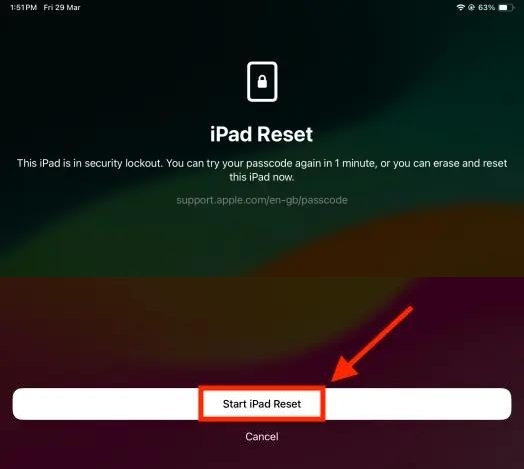
Hvis din iPad kører iPadOS 17 eller nyere, kan du muligvis slette den direkte fra låseskærmen ved hjælp af muligheden Glemt adgangskode?. Denne metode er praktisk, fordi du ikke behøver en computer eller yderligere software.
Denne funktion har dog specifikke krav. Din iPad skal have Find aktiveret, før den låses, en aktiv Wi-Fi- eller mobilforbindelse og adgang til den Apple-kontoadgangskode, der er knyttet til enheden.
Trin til at nulstille en iPad fra låseskærmen:
- Indtast forkerte adgangskoder, indtil skærmen Sikkerhedsspærring eller iPad utilgængelig vises.
- Tryk på Glemt adgangskode? i nederste hjørne af skærmen, og vælg derefter Start iPad-nulstilling .
- Indtast adgangskoden til din Apple-konto for at logge ud af din konto, og tryk derefter på Slet iPad for at bekræfte nulstillingen.
- Vent på, at din iPad sletter dens indhold og indstillinger.
- Efter genstart skal du følge opsætningsvejledningen for at konfigurere din enhed.
Metode 3. Nulstil iPad eksternt ved hjælp af iCloud
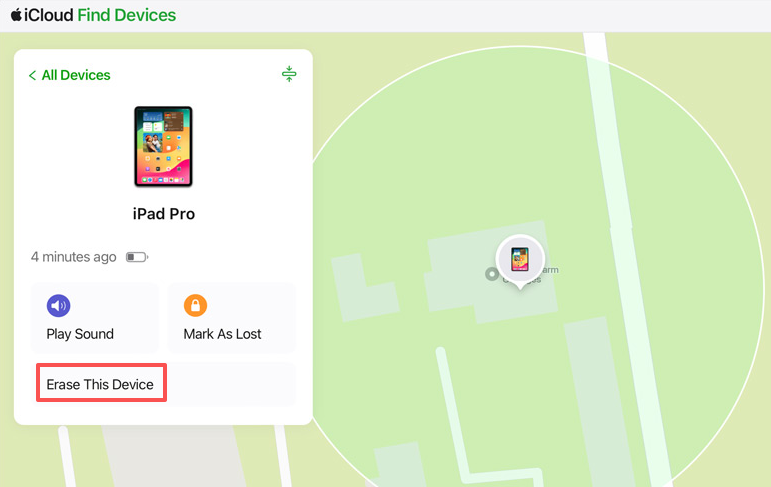
En anden bekvem måde at nulstille en iPad uden en adgangskode er via Apples iCloud Find enheder-tjeneste. Denne metode giver dig mulighed for at slette din iPad eksternt ved hjælp af en anden telefon, tablet eller computer.
Det er især nyttigt, når du ikke fysisk kan få adgang til din iPad eller foretrækker ikke at tilslutte den til en computer. Find min skal dog have været aktiveret på iPad'en, før den blev låst.
Trin til at nulstille en iPad ved hjælp af iCloud:
- Åbn en webbrowser på en anden enhed, og besøg iCloud Find enheder, og derefter s Log ind med den Apple-konto, der er knyttet til din låste iPad.
- Åbn enhedslisten, og vælg den iPad, du vil nulstille, og vælg derefter Slet denne enhed fra de tilgængelige muligheder.
- Gennemgå oplysningerne, og følg instruktionerne på skærmen for at bekræfte sletningen.
- Hvis din iPad er offline, vil sletningsanmodningen forblive ventende, indtil den opretter forbindelse til internettet.
- Når sletningen er fuldført, skal du tænde din iPad og følge opsætningsvejledningen.
Metode 4. Avanceret nulstilling af iPad uden adgangskode ved hjælp af AimerLab FixMate
Hvis de indbyggede Apple-metoder virker komplicerede, eller du støder på problemer med at gå ind i gendannelsestilstand, kan et dedikeret iOS-oplåsningsværktøj være et alternativ.
AimerLab FixMate
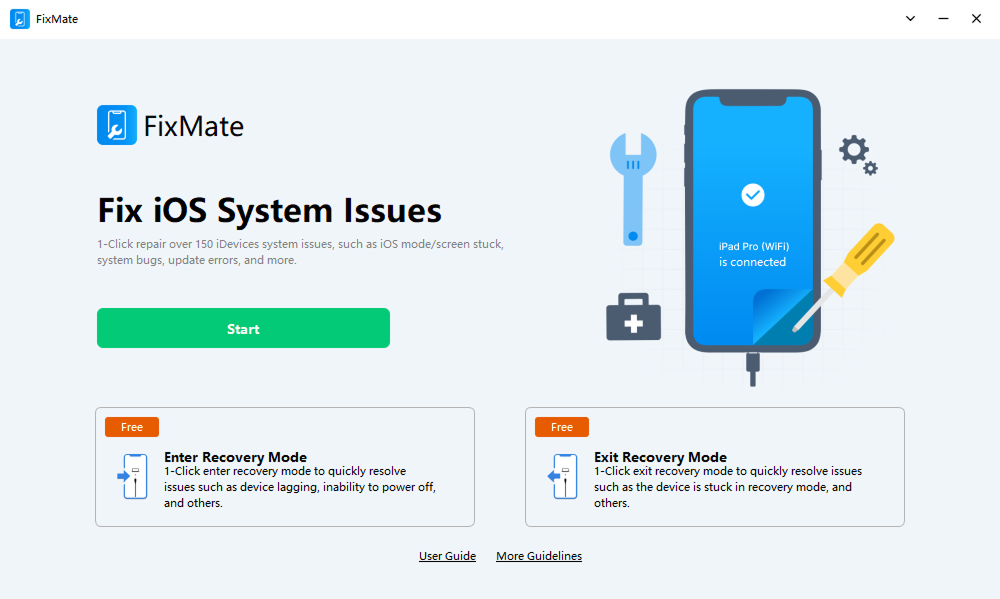
er et desktopbaseret iOS-reparations- og oplåsningsprogram, der er designet til at hjælpe brugere med at fejlfinde forskellige iPhone- og iPad-problemer.
Nøglefunktioner i FixMate:
- Løs over 150 iOS/iPadOS/tvOS-systemproblemer, herunder frosne skærme, opstartsløkker og opdateringsfejl.
- Løs almindelige iOS-systemproblemer uden at miste data.
- Gå ind eller ud af gendannelsestilstand med et enkelt klik.
- Understøtter forskellige Apple-enheder og iOS/iPadOS-versioner.
Trin til at nulstille en iPad uden en adgangskode ved hjælp af AimerLab FixMate:
- Download, installer og start AimerLab FixMate på din Windows- eller Mac-computer.
- Tilslut din låste iPad til computeren med et USB-kabel, og vælg derefter standardtilstand for at fortsætte.
- Download firmwarepakken med appreciate, og vent på, at FixMate begynder at løse dine iPad-problemer.
- Når det er færdigt, genstarter din iPad, så du kan fortsætte med den oprindelige opsætning.
Konklusion
Det er muligt at nulstille en iPad uden en adgangskode på flere måder, afhængigt af din enhedsmodel, iPadOS-version og tilgængelige ressourcer. Gendannelsestilstand er en pålidelig officiel mulighed for brugere med en computer, mens funktionen til nulstilling af låseskærm tilbyder en bekvem løsning for understøttede enheder. iCloud Find enheder er et andet nyttigt valg, når Find min var aktiveret på forhånd.
Hvis du foretrækker en mere guidet proces eller støder på problemer med Apples indbyggede nulstillingsmuligheder, er AimerLab FixMate dog værd at overveje. Dens dedikerede funktion til fjernelse af adgangskoder, brede enhedsunderstøttelse og trinvise brugerflade gør det til en bekvem løsning for brugere, der har glemte iPad-adgangskoder. Samlet set,
AimerLab FixMate
er et praktisk værktøj at overveje, når du har brug for en alternativ måde at nulstille en låst iPad og genvinde adgang til din enhed.
- Sådan forfalsker du Pokemon Go på iPhone?
- Oversigt over Aimerlab MobiGo GPS Location Spoofer
- Hvordan ændrer man placering på din iPhone?
- Top 5 falske GPS-placeringsspoofere til iOS
- GPS Location Finder Definition og Spoofer-forslag
- Sådan ændrer du din placering på Snapchat
- Hvordan finder/deles/skjules placering på iOS-enheder?