




Sådan løser du iPhone-overførsel, der sidder fast ved login?

Overførsel af data fra en gammel iPhone til en ny skal være en problemfri oplevelse, især med værktøjer som Apples Quick Start og iCloud Backup. Et almindeligt og frustrerende problem, som mange brugere står over for, er dog at få sidder fast på "Log ind"-skærmen under overførselsprocessen. Dette problem stopper hele migreringen og forhindrer adgang til apps, data, indstillinger og mere.
Hvis du støder på dette problem, så fortvivl ikke. I denne artikel gennemgår vi, hvorfor iPhone-overførslen kan sidde fast ved login, og endnu vigtigere, hvordan du løser det.
1. Hvad betyder "Overførsel sidder fast ved login"?
Når du bruger Quick Start eller iCloud til at overføre data, skal den nye iPhone godkendes med dit Apple ID for at få adgang til iCloud-sikkerhedskopier og sikre sikker dataoverførsel. "Log ind" Beskeden betyder, at enheden forsøger at bekræfte dine Apple ID-legitimationsoplysninger hos Apples servere.
Hvis processen går i stå her, betyder det normalt, at din enhed ikke kan fuldføre dette bekræftelsestrin på grund af et kommunikations- eller softwareproblem.
2. Almindelige årsager til, at overførslen sidder fast ved login
Flere faktorer kan forårsage, at loginprocessen fryser under iPhone-overførsel:
•
Dårlig eller ustabil internetforbindelse
Da login kræver kontakt til Apples servere, vil et ustabilt eller svagt Wi-Fi-netværk forårsage forsinkelser eller fejl.
• Problemer med Apple-serveren
Nogle gange oplever Apples servere nedetid eller midlertidige afbrydelser, hvilket blokerer loginanmodninger.
• Forkerte Apple ID-legitimationsoplysninger
Hvis du indtaster den forkerte adgangskode, eller der er et problem med dit Apple-id, kan loginprocessen stoppe.
• iOS-softwarefejl eller -glitches
Softwarefejl i iOS kan få overførselsassistenten til at fryse i dette trin.
• Problemer med tofaktorgodkendelse
Hvis dit Apple-id bruger tofaktorgodkendelse, og bekræftelseskoden ikke modtages eller indtastes korrekt, fortsætter processen ikke.
• Inkompatibilitet med enhedssoftware eller forældet iOS
Overførsel af data mellem enheder, der kører meget forskellige iOS-versioner, kan forårsage problemer.
• Netværksbegrænsninger eller VPN'er
Nogle VPN'er, firewalls eller begrænsede netværksindstillinger kan blokere kommunikationen med Apples servere.
3. Sådan løser du iPhone-overførsel, der sidder fast ved login
Her er trinvise løsninger, du kan prøve for at løse dette frustrerende problem:
3.1 Tjek din internetforbindelse
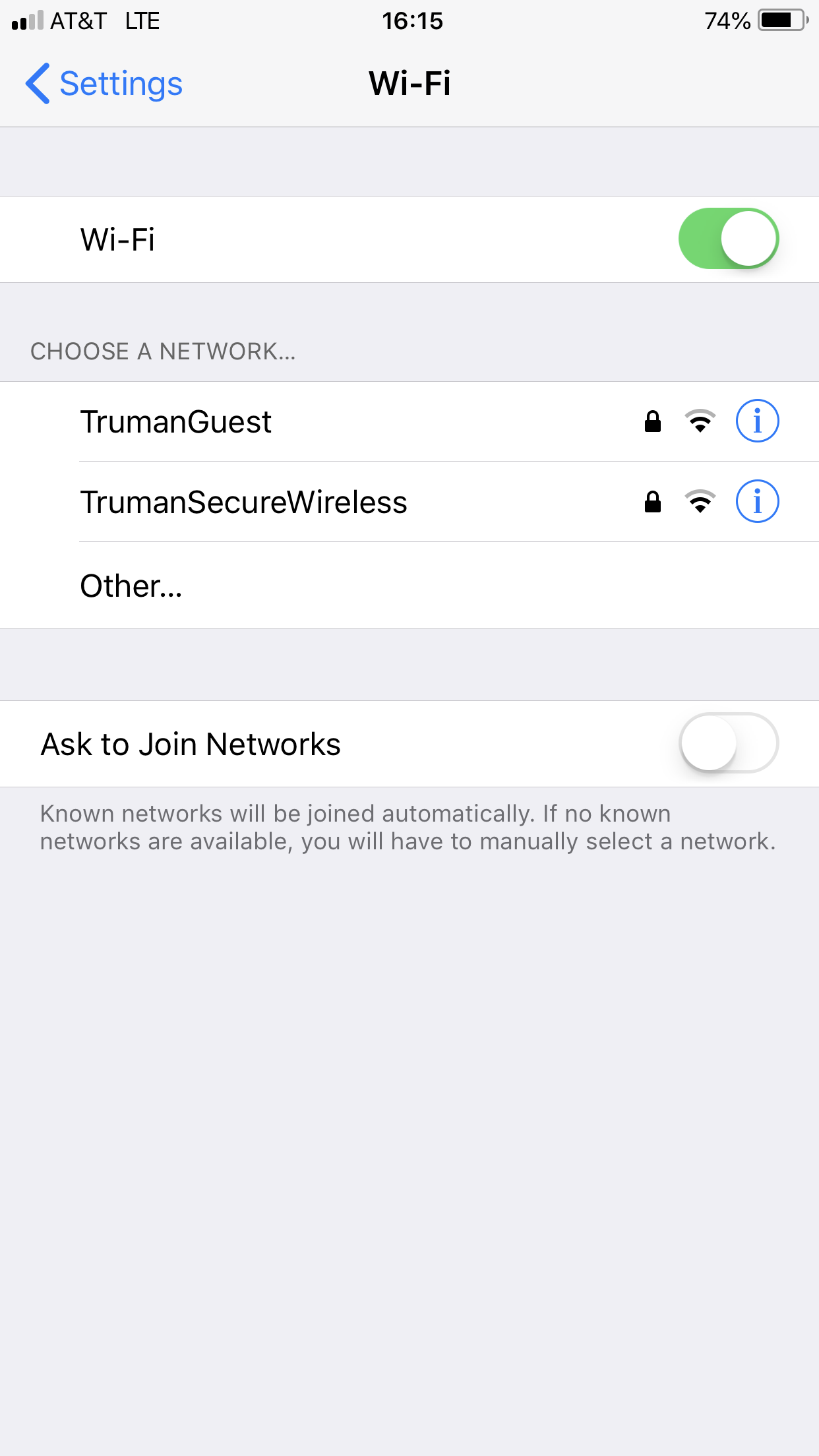
- Sørg for, at både din gamle og nye iPhone er forbundet til et pålideligt og stærkt Wi-Fi-netværk.
- Genstart din router for at løse periodiske forbindelsesproblemer.
- Brug af Wi-Fi til overførsler i stedet for mobildata.
3.2 Bekræft dine Apple ID-legitimationsoplysninger
Sørg for, at du indtaster det korrekte Apple-id og den korrekte adgangskode. Hvis du er i tvivl, kan du besøge Apple-id'ets hjemmeside på en anden enhed for at bekræfte dine loginoplysninger eller bruge funktionen "Glemt adgangskode" til at nulstille den.
3.3 Genstart begge iPhones
- Sluk begge iPhones helt, vent et par sekunder, og tænd dem derefter igen.
- Prøv overførselsprocessen igen.

3.4 Opdater iOS på begge enheder
- På begge iPhones skal du gå til Indstillinger > Generelt > Softwareopdatering og installer alle tilgængelige opdateringer.

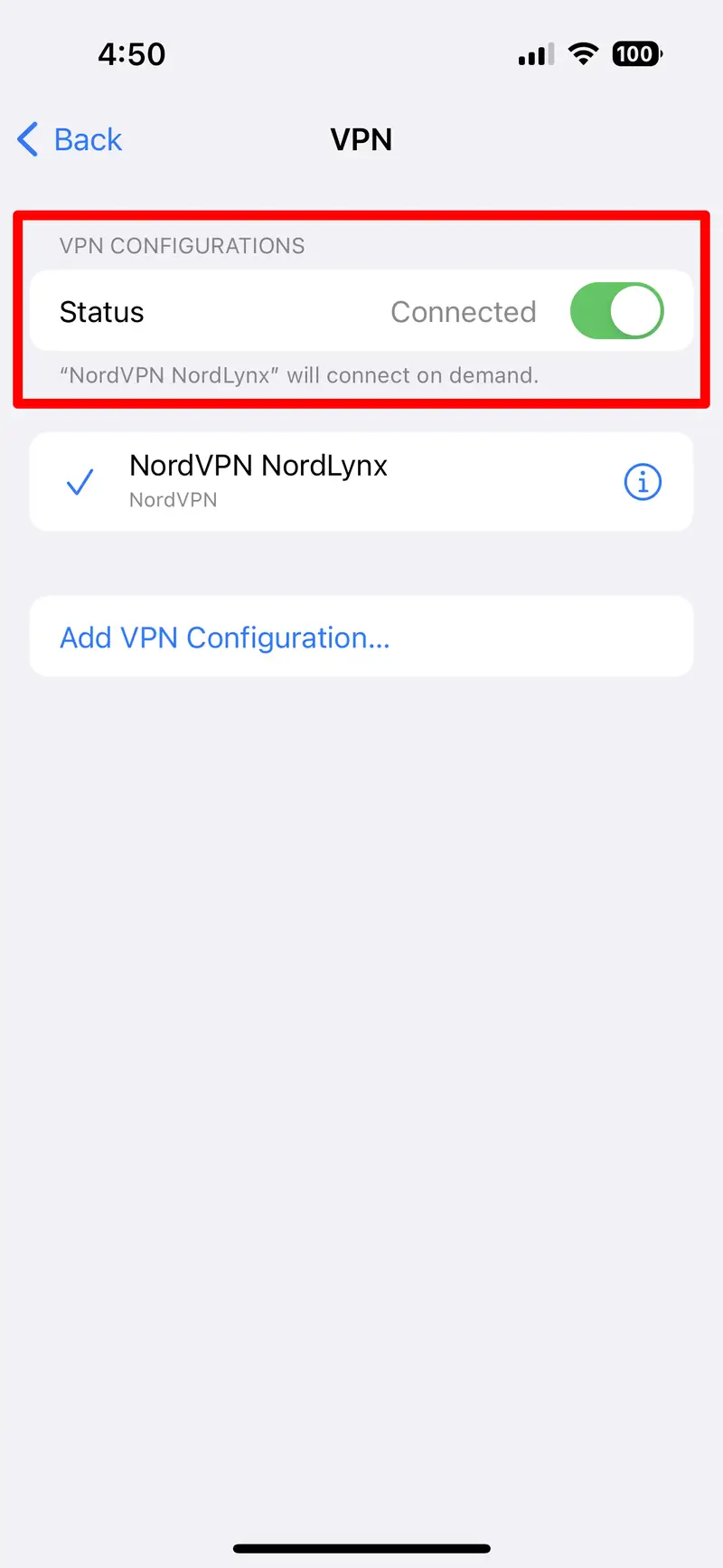
3.5 Deaktiver VPN- eller proxyindstillinger
- VPN'er kan forstyrre forbindelsen til Apples servere.
- Sådan deaktiverer du VPN: Indstillinger > VPN > Ændr status.
3.6 Log ind på Apple ID igen på den gamle enhed
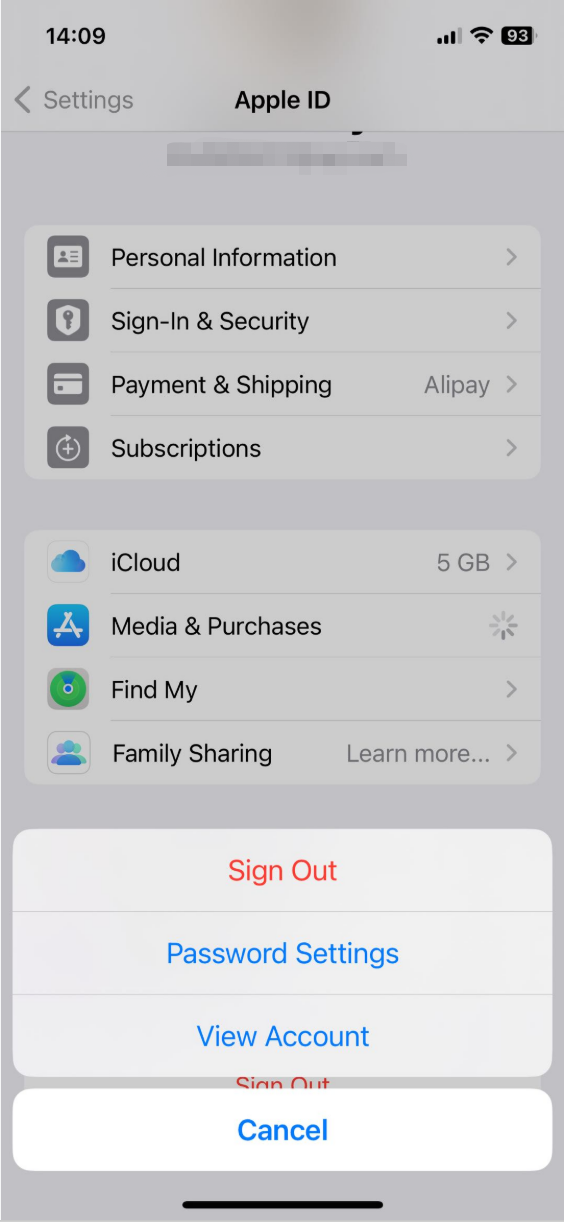
- Prøv at logge ud af dit Apple ID på din gamle iPhone og derefter logge ind igen: Indstillinger > [Dit navn] > Log ud > Følg instruktionerne, og log derefter ind igen.
- Dette kan opdatere din Apple ID-session og løse godkendelsesproblemer.
3.7 Nulstil netværksindstillinger
Nulstil netværksindstillingerne på begge enheder for at rydde eventuelle beskadigede Wi-Fi- eller netværkskonfigurationer.
3.8 Manuel gendannelse fra iCloud-sikkerhedskopi
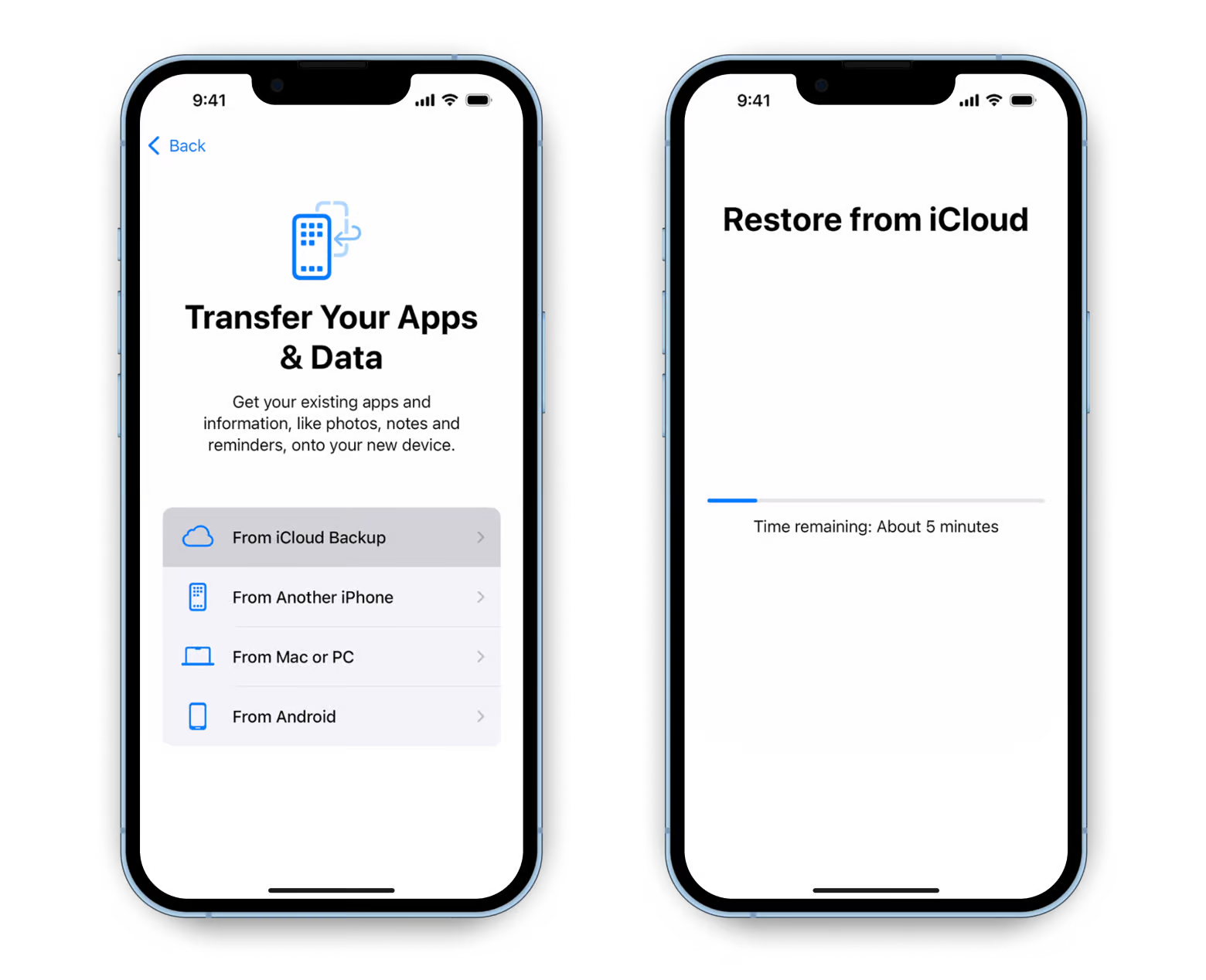
Hvis Quick Start bliver ved med at sidde fast, skal du manuelt fuldføre den indledende opsætning på din nye iPhone, vælge "Gendan fra iCloud-sikkerhedskopi", når du bliver bedt om det, logge ind med dit Apple-id og vælge den seneste sikkerhedskopi.
3.9 Brug iTunes eller Finder
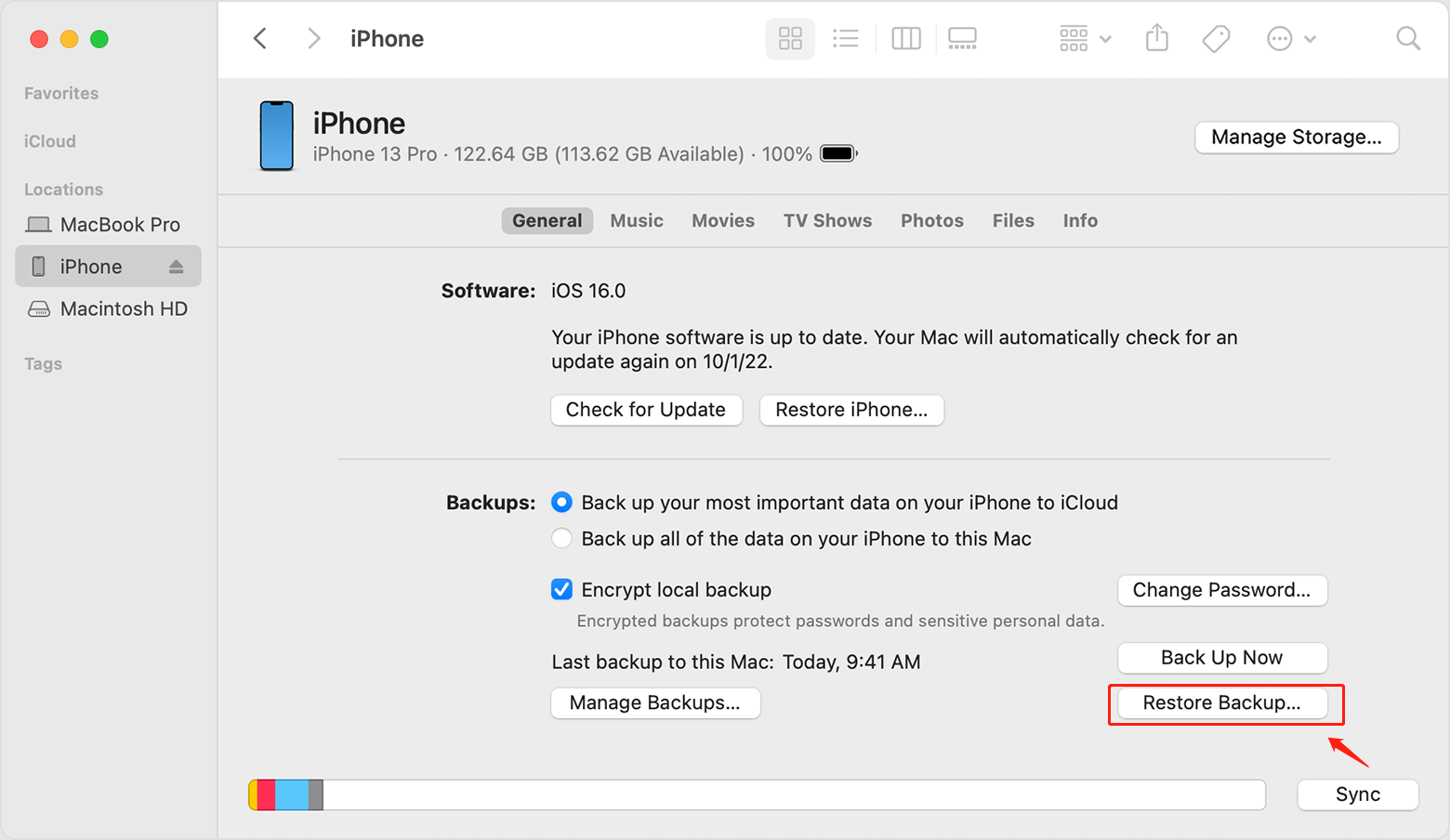
- Tilslut din gamle iPhone til en computer med iTunes (Windows eller macOS Mojave eller tidligere) eller Finder (macOS Catalina eller nyere).
- Sikkerhedskopier din gamle iPhone til computeren, tilslut derefter din nye iPhone, og gendan fra den sikkerhedskopi.
3.10 Vent og prøv igen senere
- Hvis Apples servere er nede eller overbelastede, er den eneste løsning nogle gange at vente.
- Gå til Apple System Status for at se, om der er igangværende problemer.
- Prøv at overføre igen efter et stykke tid, når serverne er online igen.

4. Avanceret løsning: Ret iPhone-overførsel fast med AimerLab FixMate
Hvis standardmetoderne ikke har virket, og iPhone forbliver fastlåst på "Log ind", er problemet sandsynligvis knyttet til en dybere iOS-fejl. I sådanne tilfælde kan et professionelt iOS-reparationsværktøj som f.eks. AimerLab FixMate kan løse problemet hurtigt og sikkert.
AimerLab FixMate er en avanceret iOS-systemreparationssoftware, der kan løse over 150 iPhone-problemer – i de fleste tilfælde uden datatab. Den er skræddersyet til at hjælpe brugere med at håndtere problemer som f.
- iPhone sidder fast ved login under overførsel
- iPhone sidder fast på Apple-logoet, boot loop, sort skærm eller opdateringsskærm
- Frosne eller uresponsive skærme
- iOS-opdateringsfejl
- Og mere
Trin:
- Opsæt AimerLab FixMate på dit Windows-system, og tilslut derefter din iPhone via en USB-forbindelse.
- Kør FixMate, tryk på “Start”, og vælg Standard Repair-tilstand.
- Følg instruktionerne på skærmen for at downloade appreciate-firmwaren og starte reparationen.
- Når reparationen er færdig, skal du genstarte iPhone og forsøge dataoverførslen igen.

5. Konklusion
Hvis du sidder fast på skærmen "Log ind", mens du overfører data til en ny iPhone, skyldes det ofte problemer med Apple ID-bekræftelse, dårlig internetforbindelse eller iOS-fejl. Selvom simple løsninger som at tjekke dit Wi-Fi eller genstarte din enhed ofte hjælper, kan vedvarende problemer kræve mere dybdegående indgriben.Det er her, AimerLab FixMate kommer ind i billedet. Dette professionelle iOS-reparationsværktøj tilbyder en simpel og effektiv løsning til at løse problemer med iPhone-overførsel uden datatab. Hvis du vil have din nye iPhone hurtigt i gang, AimerLab FixMate er det anbefalede værktøj til at få arbejdet gjort ordentligt.
- Hvorfor virker min lommelygte ikke på min iPhone?
- Sådan løser du problemet med "Opgraderet iPhone eller nu fungerer iPhone-spejling ikke"?
- Sådan løser du iPhone-fejl 75?
- Hvordan finder man adgangskoder på iPhone iOS 18?
- Hvorfor ringer min iPhone ikke? Brug disse effektive løsninger til at løse det
- Sådan rettes Find min iPhone forkert placering?
- Sådan forfalsker du Pokemon Go på iPhone?
- Oversigt over Aimerlab MobiGo GPS Location Spoofer
- Hvordan ændrer man placering på din iPhone?
- Top 5 falske GPS-placeringsspoofere til iOS
- GPS Location Finder Definition og Spoofer-forslag
- Sådan ændrer du din placering på Snapchat
- Hvordan finder/deles/skjules placering på iOS-enheder?