




Løsninger til at rette RCS, der ikke virker på iOS 18

Rich Communication Services (RCS) har revolutioneret meddelelser ved at tilbyde forbedrede funktioner såsom læsekvitteringer, skriveindikatorer, højopløselig mediedeling og meget mere. Men med udgivelsen af iOS 18 har nogle brugere rapporteret problemer med RCS-funktionalitet. Hvis du oplever problemer med, at RCS ikke virker på iOS 18, hjælper denne vejledning dig med at forstå problemet og giver effektive løsninger til at gendanne problemfri meddelelser.
1. Hvad er RCS på iOS 18?
RCS er den næste generations meddelelsesprotokol, som bringer oplevelsen af klassisk SMS-kommunikation op til nutidens standarder. I modsætning til SMS giver RCS brugere mulighed for at sende større filer, bruge gruppechat og nyde end-to-end-kryptering på understøttede platforme. På iOS 18 tilbyder RCS-integration kompatibilitet med Android-enheder og andre RCS-aktiverede tjenester, hvilket bygger bro mellem platforme. For at bruge RCS skal din mobiludbyder og beskedapp understøtte det, og dine indstillinger skal være korrekt konfigureret.
2. Instruktioner til, hvordan du aktiverer eller aktiverer RCS på iOS 18
Hvis RCS ikke er aktiveret på din iOS 18-enhed, skal du følge disse trin for at konfigurere det:
- Sørg for Carrier Support
Besøg dit mobilselskabs websted eller kontakt kundesupport for at bekræfte, om dit mobilselskab understøtter RCS eller ej.
- Opdater iOS og operatørindstillinger
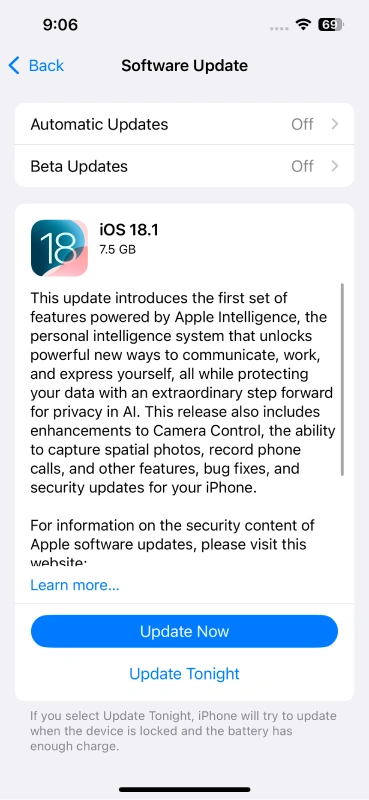
For at kontrollere, om du bruger den nyeste version af iOS 18, skal du gå til Indstillinger > Generelt > Softwareopdatering > Opdater, hvis en version er tilgængelig.
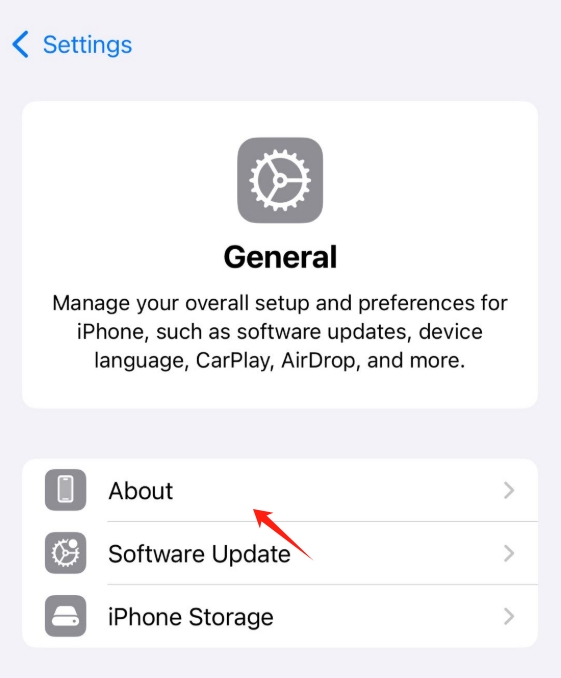
Gå over til Indstillinger> Generelt> Om for at se, om der er sket ændringer i dine operatørindstillinger.
- Aktiver RCS i Messaging-appen
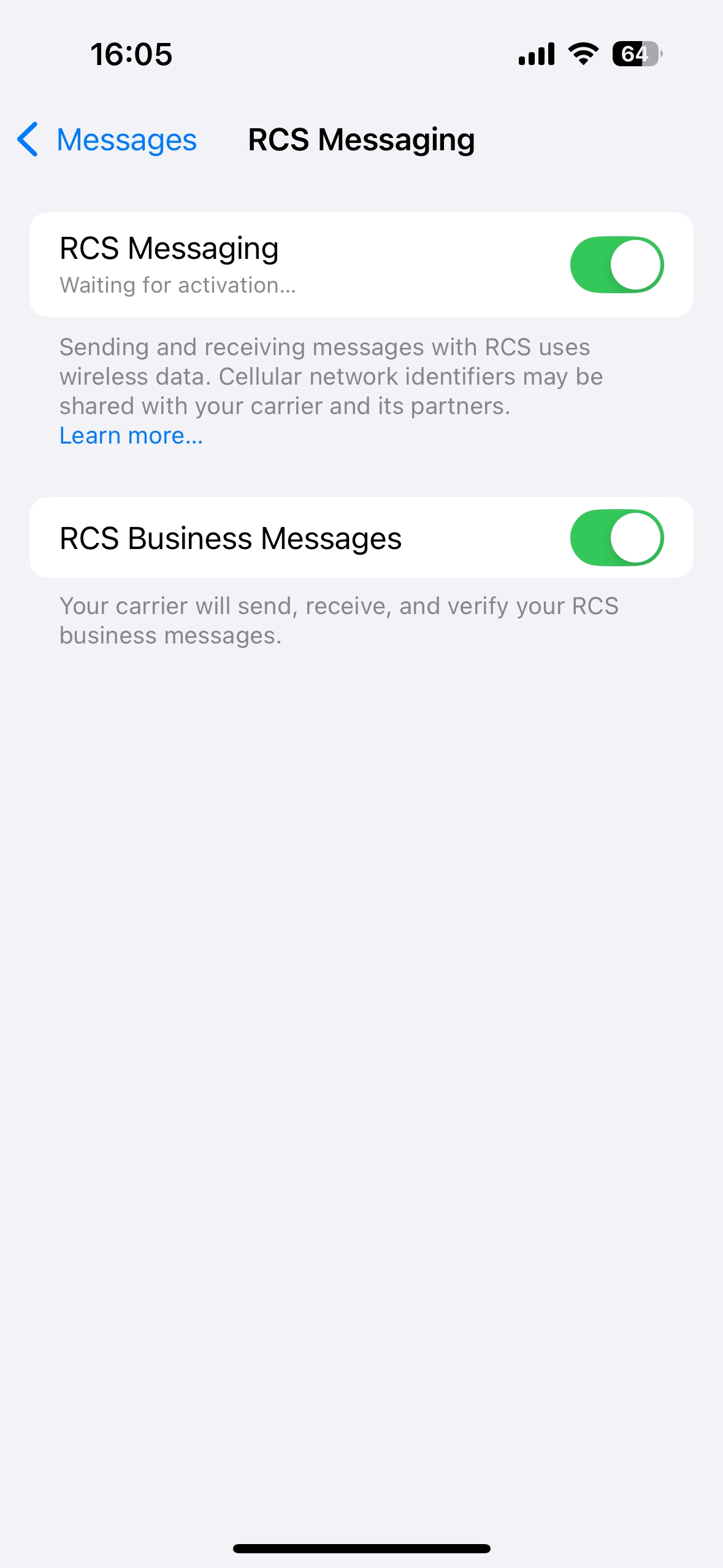
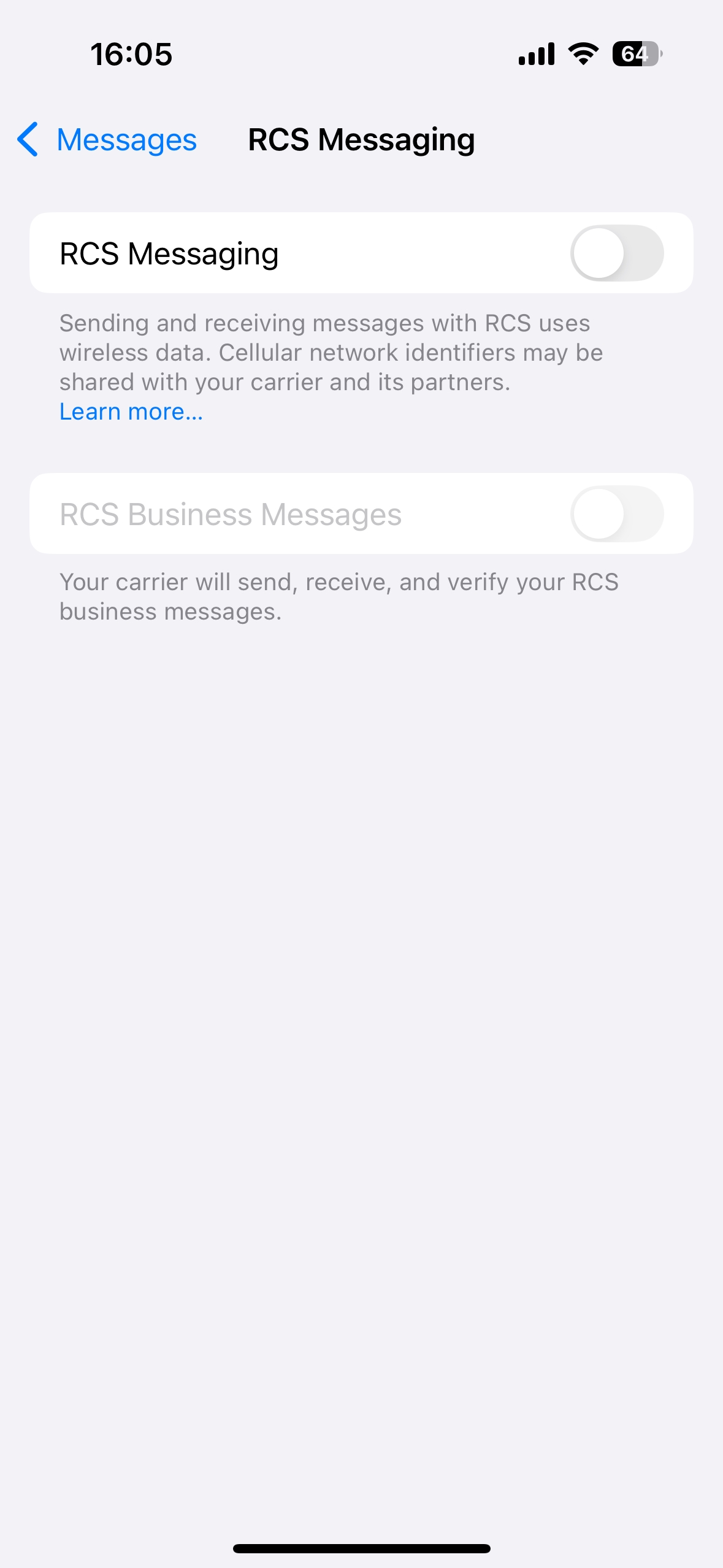
Åbn din standardbeskedapp > Gå til Indstillinger > Beskeder > RCS-meddelelser, og slå den til
.
- Bekræft netværksforbindelsen
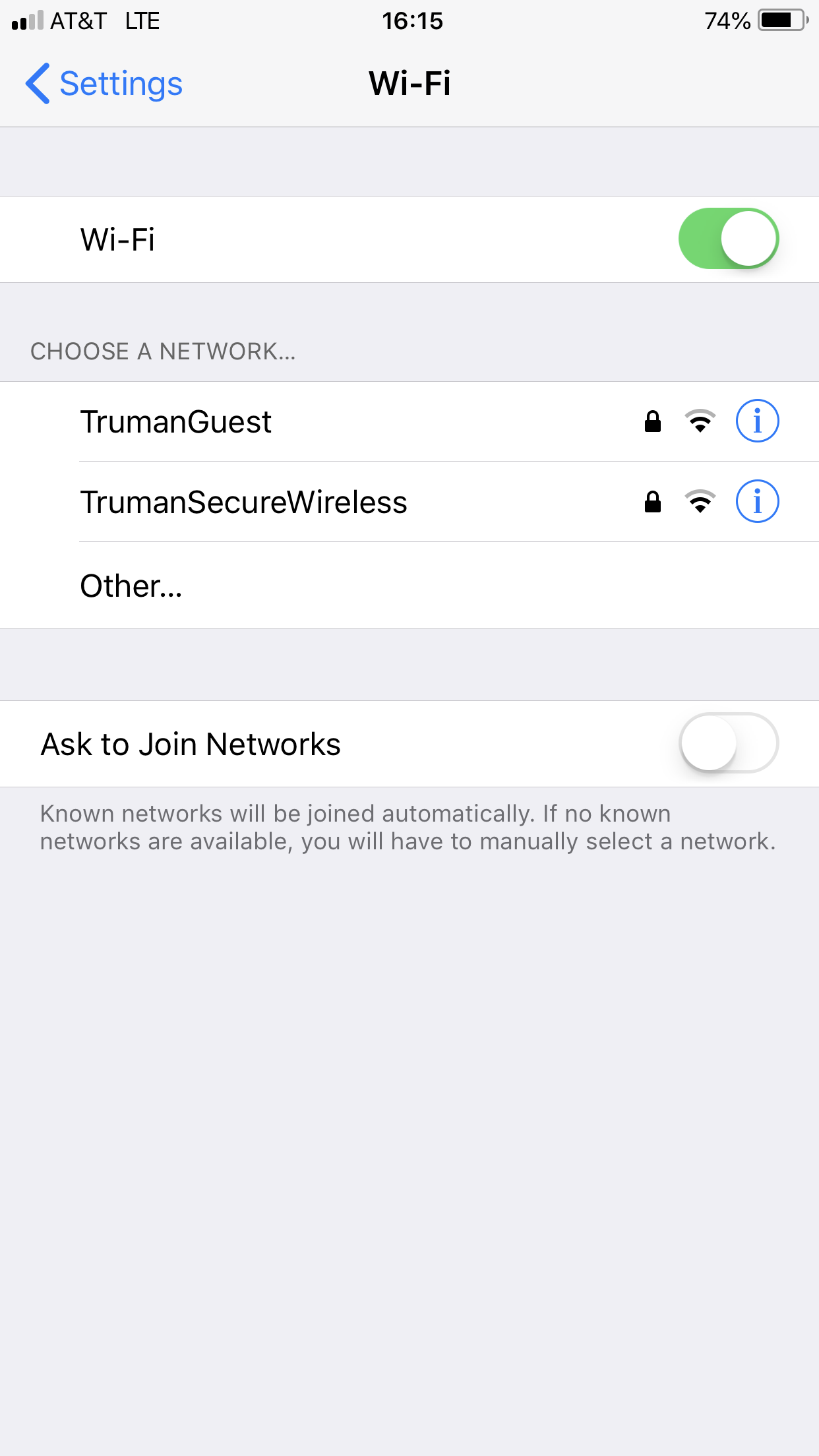
Sørg for, at din iOS-enhed er knyttet til et pålideligt mobilnetværk eller Wi-Fi-hotspot.
3. Løsninger til at løse problemet med at RCS ikke fungerer på iOS 18
Hvis RCS ikke fungerer, selvom det er aktiveret, kan du prøve disse fejlfindingstrin:
- Genstart din enhed
Genstart af din iPhone kan løse mindre softwarefejl: Hold tænd/sluk-knappen nede, skub for at slukke, og tænd den igen.
- Tjek netværksforbindelse
Sørg for, at din enhed har en stabil internetforbindelse. Forsøg at afgøre, om problemet stadig er der, ved at skifte mellem mobildata og Wi-Fi.
- Ryd Messaging App Cache
Gå til Indstillinger > Generelt > iPhone-lager
og find din beskedapp. Vælg Offload app eller Ryd cache, hvis muligheden er tilgængelig.

- Deaktiver og genaktiver RCS
Naviger til indstillingerne for beskedapp'en, og sluk for RCS- eller chatfunktioner, w
ait et par minutter og tænd den igen.
- Genregistrer iMessages
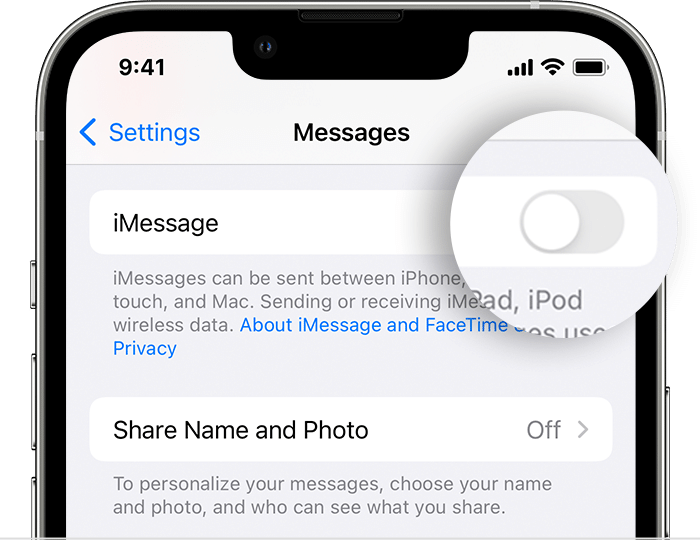
Gå til Indstillinger > Apps > iMessage > Tænd og tænd for din konto iMessages
.
- Se efter appopdateringer
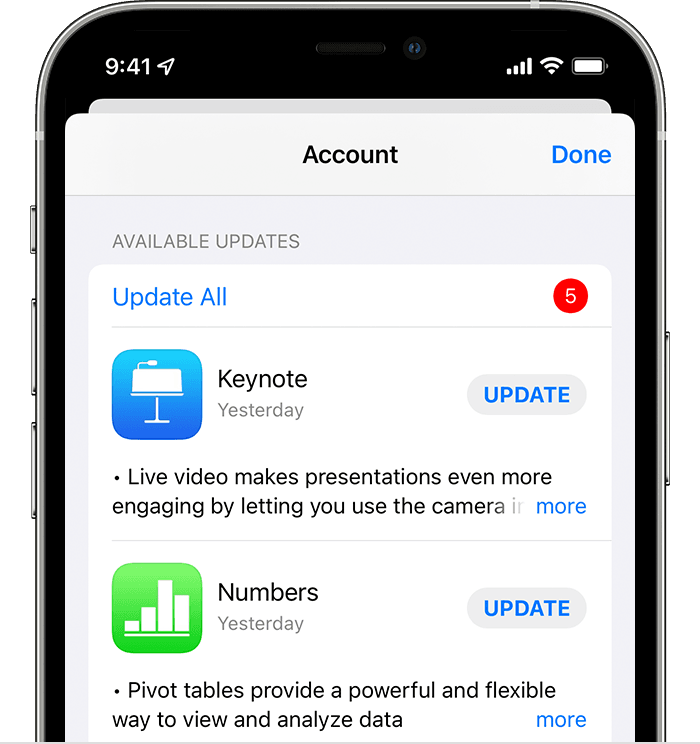
Åbn App Store, søg efter din beskedapp, og opdater den om nødvendigt.
- Nulstil netværksindstillinger
For at nulstille netværksindstillinger skal du navigere til Indstillinger > Generelt > Nulstil, men husk, at hvis du gør det, fjernes alle gemte Wi-Fi-netværk og adgangskoder.

4. Avanceret rettelse af iOS 18 RCS fungerer ikke med AimerLab FixMate
For vedvarende RCS-problemer, der ikke kan løses gennem standard fejlfinding, tilbyder AimerLab FixMate en avanceret løsning. AimerLab FixMate er et professionelt iOS-reparationsværktøj designet til at løse forskellige systemproblemer, herunder appnedbrud, opdateringsfejl og kommunikationsproblemer som RCS, der ikke virker. Det tilbyder brugervenlige funktioner som Standard reparation til at løse problemer uden tab af data, understøtter alle iOS-versioner og sikrer hurtige, pålidelige løsninger med minimal indsats.
Her er trinene til at løse iOS RCS, der ikke fungerer problem med AimerLab FixMate:
Trin 1: Download FixMate-værktøjet på din Windows, og følg derefter installationsinstruktionerne på din computer.
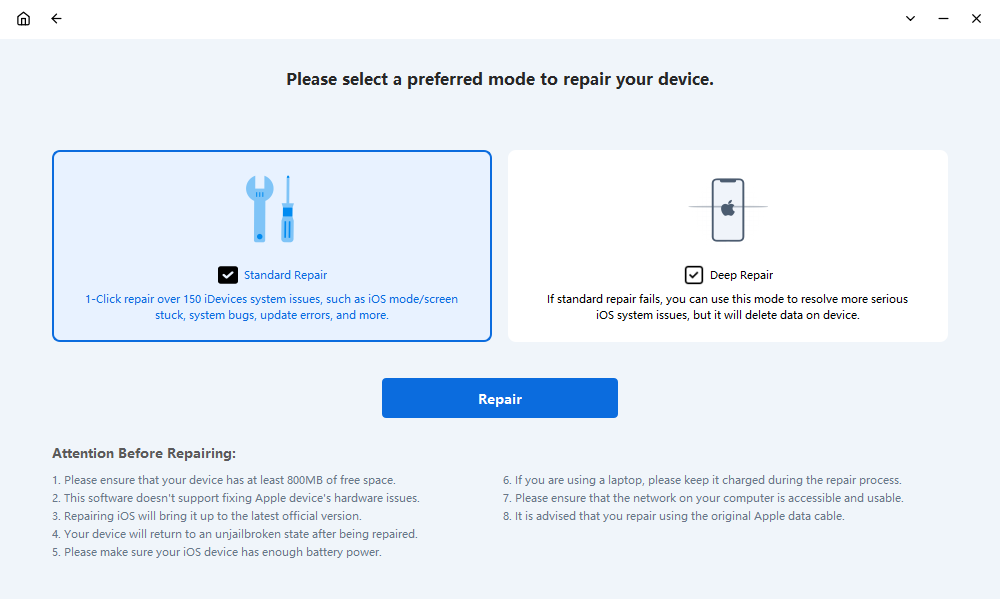
Trin 2: Brug et USB-kabel til at forbinde din iOS 18-enhed til din computer, åbn derefter FixMate og tryk på Start på grænsefladen, vælg derefter Standard reparation for ikke-invasive rettelser, der bevarer dine data.
 Trin 3: FixMate vil automatisk identificere og dirigere dig til at downloade den relevante iOS-firmware, klik på "Reparer" for at fortsætte med proceduren.
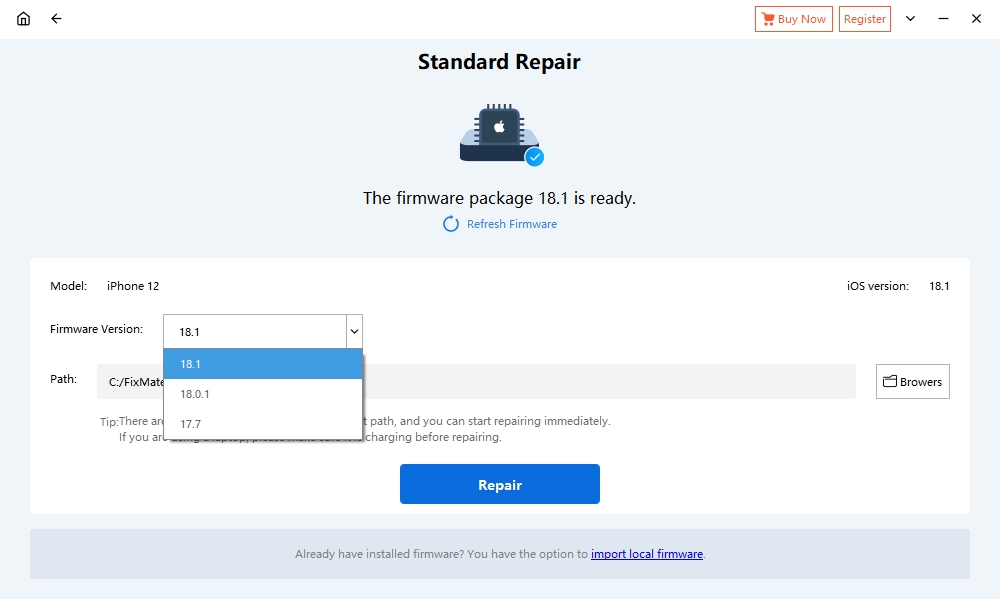
Trin 4: Når firmwarepakken er downloadet, skal du klikke Start reparation og Fixmate vil begynde at reparere RCS, der ikke virker, og eventuelle andre problemer på din enhed.

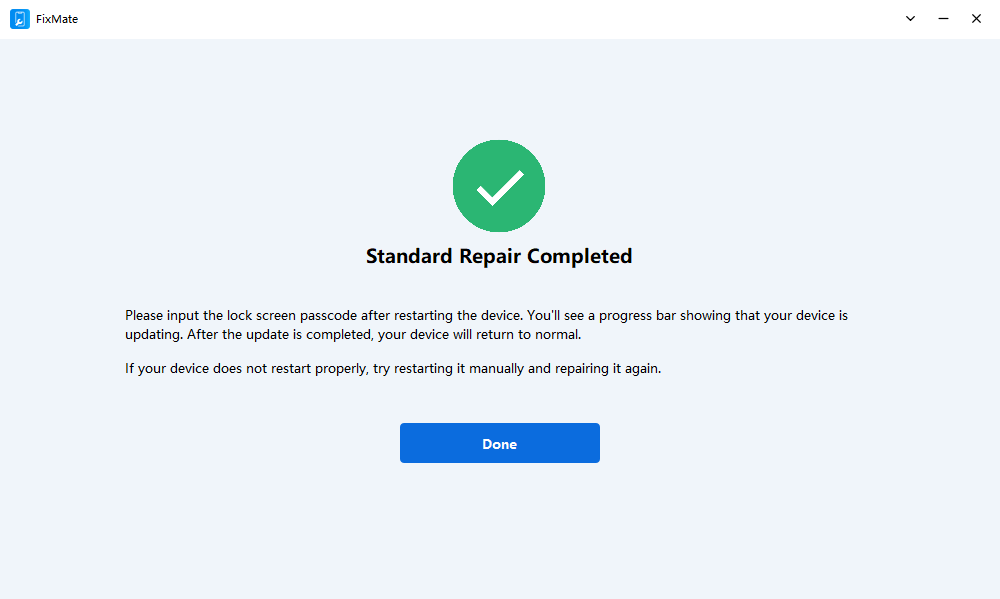
Trin 5: Når det er afsluttet, genstarter din enhed, og RCS-funktionaliteten bør gendannes.
5. Konklusion
RCS forbedrer beskedoplevelsen, men at støde på problemer på iOS 18 kan være frustrerende. Du kan løse de fleste RCS-relaterede problemer ved at følge instruktionerne i denne vejledning. Til mere komplekse problemer giver AimerLab FixMate en pålidelig og effektiv løsning. Dens brugervenlige grænseflade og avancerede reparationsmuligheder gør det til det ultimative værktøj til at løse iOS-relaterede problemer. Gendan din RCS-funktionalitet i dag med
AimerLab FixMate
for en problemfri beskedoplevelse.
- Sådan repareres "Venter på anden iPhone" fastlåst?
- Sådan fikser du iOS 26, der tager evigheder at downloade?
- Hvordan ser man hyppige placeringer på iPhone?
- Hvorfor er iOS 26 så langsom?
- Sådan rettes "Der opstod en fejl under verifikation af adgangskoden til din iPhone"?
- Sådan repareres problemet med "Afslut på ny iPhone"?
- Sådan forfalsker du Pokemon Go på iPhone?
- Oversigt over Aimerlab MobiGo GPS Location Spoofer
- Hvordan ændrer man placering på din iPhone?
- Top 5 falske GPS-placeringsspoofere til iOS
- GPS Location Finder Definition og Spoofer-forslag
- Sådan ændrer du din placering på Snapchat
- Hvordan finder/deles/skjules placering på iOS-enheder?